APLIKASI PADA WINDOWS
Windows
sudah dilengkapi dengan aplikasi-aplikasi built-in yang banyak manfaatnya.
Aplikasi-aplikasi ini dapat membantu Anda mengerjakan tugas-tugas rutin, seperti
browsing internet, mengelola kalender, dan belanja musik.
Sebagian
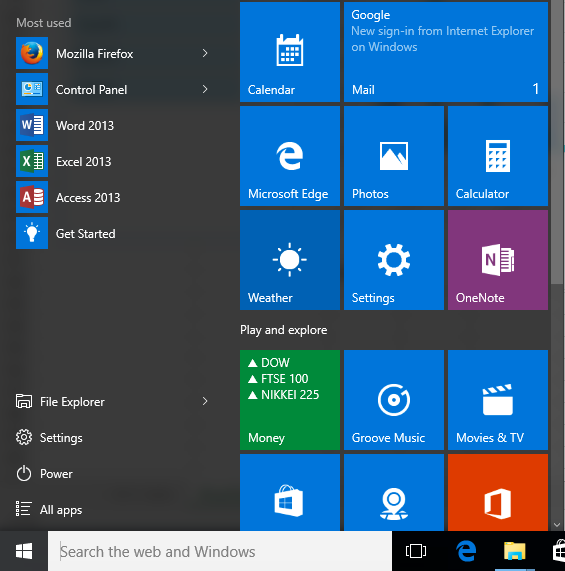
besar aplikasi ini dapat dibuka melalui klik tombol Start, kemudian klik ikon
aplikasi yang Anda inginkan. Anda mungkin perlu memeriksa menu Start untuk
menemukan aplikasi yang Anda cari.
Browser web
Internet
Explorer adalah salah satu aplikasi yang paling dikenal di internet,
terutama karena telah di-bundling pada banyak versi Windows selama 20 tahun
terakhir. Aplikasi ini memiliki antarmuka yang sederhana dan fitur browser
standard, termasuk bookmark situs web favorit Anda.

Microsoft
Edge menggantikan Internet Explorer pada Windows 10, tetapi tetap
memiliki fungsi yang sama. Aplikasi ini memiliki beberapa fitur baru dari
Internet Explorer, termasuk opsi untuk menampilkan halaman web dalam format
yang mudah dibaca dan integrasi dengan komponen lain dari Windows 10.
Aplikasi Produktifitas
Windows
8 dan 10 menyediakan beberapa aplikasi produktivitas yang dapat membantu Anda
mengerjakan tugas sehari-hari, seperti mengelola email dan kalender, navigasi
rute peta, dan mengelola catatan.
Mail
dan Calendar adalah aplikasi yang menghubungkan akun Anda dengan
layanan-layanan seperti Microsoft, Google, dan Apple. Kedua aplikasi ini
melakukan sinkronisasi inbox email dan kalender dari layanan-layanan ini lalu
menampilkannya dalam satu jendela di komputer Anda.
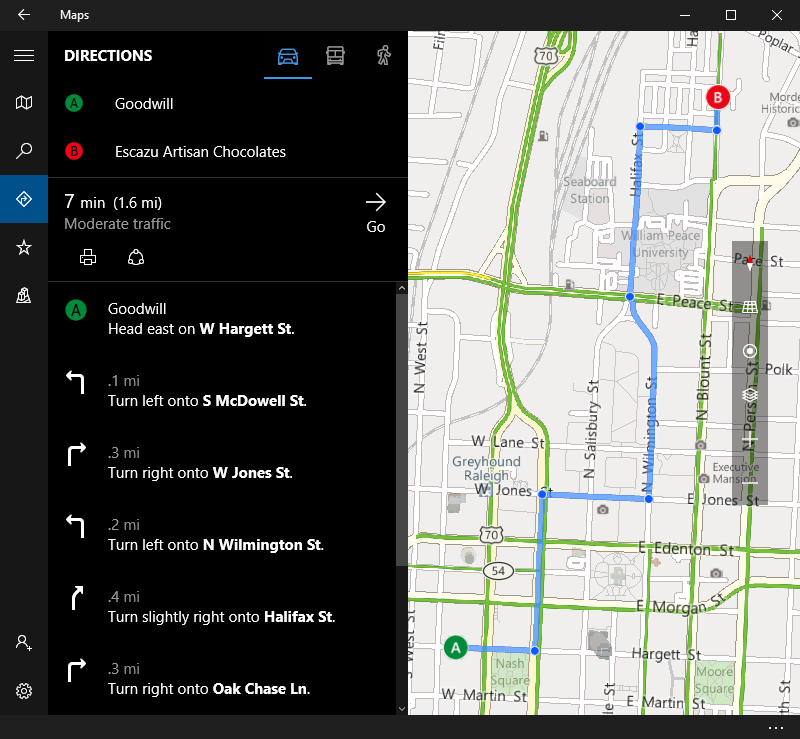
Maps
(aplikasi yang didukung oleh Bing Maps) memberikan Anda akses navigasi dan fitur
pencarian rute peta atau jalan. Selain itu, aplikasi ini mempunyai beberapa
fitur tambahan seperti pin lokasi dan menyimpan rute arah di semua perangkat
Windows Anda.
OneNote
adalah aplikasi pengelola catatan canggih yang pada awalnya disertakan dengan
Microsoft Office, tetapi sekarang adalah aplikasi default pada Windows 10.
OneNote dapat digunakan untuk mengelola koleksi catatan yang dapat di-share.
Aplikasi multimedia
Aplikasi
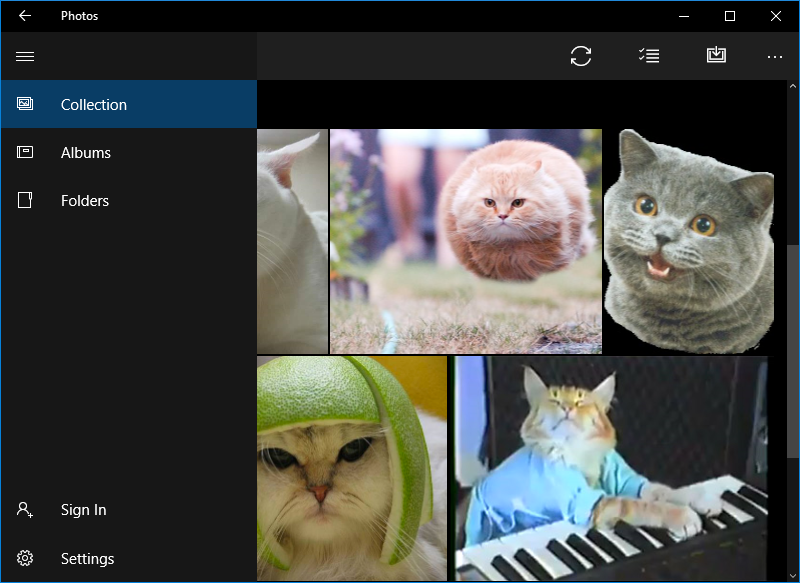
Photos (Foto) --yang diperkenalkan pada Windows 8-- adalah aplikasi pengelola
foto digital yang membantu Anda untuk menyimpan, menyortir, dan menampilkan
foto di komputer Anda. Aplikasi ini juga dapat digunakan untuk mengedit,
penyimpanan awan , dan sharing foto pada media sosial.
Aplikasi
"Groove Musik" dan "Movies & TV" adalah aplikasi yang
di-bundling dengan Windows 10 untuk mengakses layanan media online Microsoft.
Groove Musik dapat memutar musik yang tersimpan di komputer dan akun OneDrive
Anda, dan dapat streaming musik online dengan berlangganan paket bulanan. Anda
dapat memutar video yang tersimpan di komputer Anda dengan aplikasi
"Movies & TV", serta Anda dapat menggunakannya juga untuk membeli
film dan serial TV online.
Windows
Media Player adalah aplikasi standard Microsoft yang di-bundling pada sebagian
besar versi Windows. Aplikasi ini dapat memainkan hampir semua jenis berkas
audio dan video yang tersimpan di komputer Anda.
Pengaturan Komputer
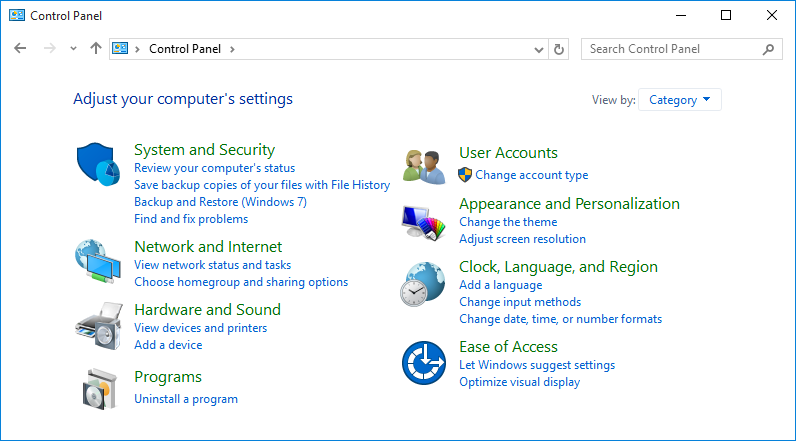
Control
Panel adalah fitur Windows yang dapat Anda gunakan untuk menyesuaikan pengaturan
komputer Anda. Aplikasi Settings (diperkenalkan pada Windows 8) memberikan Anda
akses ke sebagian besar pengaturan komputer Anda yang dirancang dengan tampilan
pada perangkat tablet.
UTILITY PADA WINDOWS
Sebelum
mengetahui tentang kegunaan atau fungsi dari utility program sebaiknya Anda
sudah mengetahui apa itu Utility Program. Utility Program adalah sistem
software yang menjalankan tugas-tugas maintenance. Hal ini sering juga disebut
dengan utility.
Nah, kegunaan / fungsi dari masing-masing utility program berbeda-beda. Mereka mempunyai fungsi tersendiri. Berikut adalah fungsi-fungsi dari utility program:
Eudcedit.exe: Menciptakan Karakter Sendiri
Fungsi: Eudcedit nama aslinya adalah Microsoft Private Character Editor. Dari nama aslinya bisa diketahui fungsinya, yakni editor karakter. Namun lebih dari itu, tool yang hanya bisa ditemukan di Windows XP dan 2000 ini memungkinkan Anda membuat karakter tersendiri dan disimpan dalam koleksi font di Windows.
Iexpress.exe: Membuat Auto Installation Archieve
Fungsi: Anda mungkin sudah kenal dengan file terkompresi yang dilengkapi dengan auto extractor. File kompresi seperti ini biasa dikenal dari WinZip ataupun Winrar. Tapi, Microsoft ternyata juga menyertakan pembuat file kompresi self extractor yang terintegrasi dan gratis dengan sistem operasi Windows Anda, yaitu IEXPRESS.EXE.
Untuk operating system Windows 2000 dan XP, file ini terletak pada direktori C:\WINDOWS\system32. Ini akan sangat berguna bagi siapa saja, mulai para programer yang membutuhkan deploy file ke sistem lain. Misalnya membuat installer program buatan sendiri, atau bahkan untuk kolektor lagu sekalipun.
Cipher dan Compact: Utiliti Spesial NTFS
Fungsi: Windows 2000 dan XP mempunyai kemampuan untuk mengompresi bahkan memproteksi file, folder, bahkan drive. Dengan catatan, partisi yang digunakan dalam format NTFS. Ada dua utiliti, yakni COMPACT.EXE untuk mengkompres dan CIPHER.EXE untuk mengenkripsi. Keduanya bisa dieksekusi untuk melakukan fungsinya berdasarkan command line melalui MS-Dos.
Utilman: Satu Aplikasi 3 Utiliti
Fungsi: Utility Manager adalah sebuah aplikasi pada Windows 2000 dan XP. File Utility Manager bernama UTILMAN.EXE. Di dalam Utility Manager, terdapat 3 utiliti, yakni Magnifier, Narrator dan On-Screen Keyboard. Magnifier adalah semacam pengganti kaca pembesar untuk desktop Anda, MAGNIFY.EXE. Sedangkan On-Screen Keyboard dapat menggantikan fungsi keyboard, menggunakan keyboard visual yang tersedia pada layar display, OSK.EXE.
Fungsi Magnifier yang membesarkan tampilan pada ujung kursor sebesar 9 kali lipat ukuran sebenarnya jarang dibutuhkan, selama Anda mampu melihat monitor dengan jelas. Hasil perbesaran ditampilkan pada sebuah jendela di atas desktop. Sedangkan On-Screen Keyboard tidak akan banyak berguna, kecuali Anda memiliki layer touch screen. Anda dapat mengganti dengan calculator, misalnya.
Khusus untuk Magnifier, sebenarnya sudah ada dalam Windows 98 atau Me jika Anda mengaktifkan fitur Accesibility Options pada Control Panel|Add/Remove Program|Windows Setup. Narrator, digunakan untuk asistensi dengan memberikan narasi atau cerita setiap aktivitas di desktop. Misalnya, arah kursor, klik, dan lain sebagainya. Narrator hanya tersedia dalam bahasa Inggris. Untuk mengulangi pembacaan, gunakan tombol Ctrl + Shift + Spasi. Ada beberapa karakter yang bisa diatur kecepatannya. Secara default, nama naratornya adalah Microsoft Sam.
Welcome Screen: Pesan kepada Seluruh Pengguna
Fungsi: Hal ini akan berguna bagi seorang system administrator. Anda dapat memberikan informasi kepada user yang akan muncul saat user melakukan login. Pemunculannya berupa sebuah jendela dialog berisi pesan Anda. Sedangkan user yang tidak memiliki administrator right tidak dapat melakukan hal ini. Jika tidak diperlukan lagi, dapat dengan mudah dinonaktifkan dengan cara menghapus value di atas pada registry. Hasilnya berupa individual message dalam bentuk sebuah dialog box. Untuk mengaktifkannya, Anda harus login sebagai administrator.
Mematikan Gangguan Balon Kuning
Fungsi: Pendapat Windows XP cerewet sering muncul di kalangan pengguna Windows, seiring banyaknya peringatan berupa balon berwarna kuning. Balon ini juga sering keluar untuk sekadar memberikan tip. Biasanya penampakannya terjadi di systray atau tepatnya di sebelah kanan bawah di samping jam. Sebetulnya hal ini bukanlah kekurangan dari Windows XP, apalagi untuk para pengguna pemula.
Namun bagi pengguna Windows XP kawakan, tentu akan terasa menyebalkan. karena setiap Windows dimulai, kita akan disambut dengan balon kuning akan selalu memunculkan pesan. Pesan-pesan ini akan terus muncul hingga kita memenuhi permintaan yang tertera di dalam balon kuning tersebut.
Search Assistant: Fungsi Pencarian yang Lebih Hemat Memori
Fungsi: Fungsi pencarian pada Windows XP dilengkapi dengan search assistant. Fungsi Search secara default bisa dijangkau dengan menekan tombol F3,atau tombol Windows + F. Secara default, asisten yang akan mendampingi Anda dalam mencarian adalah seekor anjing berwarna cokelat dengan nama Rover. Rover muncul dalam bentuk animasi yang unik dan berasal dari gerakan-gerakan anjing seperti pada umumnya. Rover inilah yang akan membantu untuk melacak apapun yang dicari.
Penampakan asisten ini dapat diganti dengan memilih karakter yang sudah disediakan oleh Windows. Misalnya Rocky, Merlin, Courtney, dan Earl. Namun tips di sini untuk Anda yang merasa tidak terbantu (atau terhibur) dengan adanya asisten ini. Tips ini bagi Anda yang memilih fungsi search, daripada tampilan pemanis tambahan berupa asisten-asisten yang lucu ini. Sayangnya, pemanis ini memakan banyak memory.
Di sisi lain, fungsinya juga sedikit, bahkan tidak ada. Karena itu, lebih baik hilangkan pemanis yang tidak berguna daripada Anda harus kehilangan banyak memory yang lebih baik digunakan untuk aplikasi lain. Beberapa fitur dalam Windows XP yang menampilkan animasi memang membutuhkan banyak memory. Hal ini berlaku juga bagi hiasan lainnya.
Changer Sendiri dengan Regedit
Fungsi: Beberapa pengguna Windows memang menyukai penggunaan wallpaper, sebagai background desktop. Penggunaan satu gambar sebagai wallpaper kadang terasa membosankan. Ingin wallpaper yang berubah-ubah?
Dengan program 3rd party, ini bisa dilakukan. Misalnya Wallpaper Changer. Dengan cara ini, maka wallpaper akan berubah setiap saat sesuai dengan frekuensi yang kita tentukan sendiri. Namun, Anda juga bisa melakukan sendiri dengan sedikit proses edit registry. Ingat, untuk Windows 2000 dan XP dibutuhkan user dengan hak akses sebagai seorang administrator untuk dapat mengedit registry. Meskipun dengan user biasa juga bisa, namun perubahannya tidak dapat ditampilkan untuk semua user.
Nah, kegunaan / fungsi dari masing-masing utility program berbeda-beda. Mereka mempunyai fungsi tersendiri. Berikut adalah fungsi-fungsi dari utility program:
Eudcedit.exe: Menciptakan Karakter Sendiri
Fungsi: Eudcedit nama aslinya adalah Microsoft Private Character Editor. Dari nama aslinya bisa diketahui fungsinya, yakni editor karakter. Namun lebih dari itu, tool yang hanya bisa ditemukan di Windows XP dan 2000 ini memungkinkan Anda membuat karakter tersendiri dan disimpan dalam koleksi font di Windows.
Iexpress.exe: Membuat Auto Installation Archieve
Fungsi: Anda mungkin sudah kenal dengan file terkompresi yang dilengkapi dengan auto extractor. File kompresi seperti ini biasa dikenal dari WinZip ataupun Winrar. Tapi, Microsoft ternyata juga menyertakan pembuat file kompresi self extractor yang terintegrasi dan gratis dengan sistem operasi Windows Anda, yaitu IEXPRESS.EXE.
Untuk operating system Windows 2000 dan XP, file ini terletak pada direktori C:\WINDOWS\system32. Ini akan sangat berguna bagi siapa saja, mulai para programer yang membutuhkan deploy file ke sistem lain. Misalnya membuat installer program buatan sendiri, atau bahkan untuk kolektor lagu sekalipun.
Cipher dan Compact: Utiliti Spesial NTFS
Fungsi: Windows 2000 dan XP mempunyai kemampuan untuk mengompresi bahkan memproteksi file, folder, bahkan drive. Dengan catatan, partisi yang digunakan dalam format NTFS. Ada dua utiliti, yakni COMPACT.EXE untuk mengkompres dan CIPHER.EXE untuk mengenkripsi. Keduanya bisa dieksekusi untuk melakukan fungsinya berdasarkan command line melalui MS-Dos.
Utilman: Satu Aplikasi 3 Utiliti
Fungsi: Utility Manager adalah sebuah aplikasi pada Windows 2000 dan XP. File Utility Manager bernama UTILMAN.EXE. Di dalam Utility Manager, terdapat 3 utiliti, yakni Magnifier, Narrator dan On-Screen Keyboard. Magnifier adalah semacam pengganti kaca pembesar untuk desktop Anda, MAGNIFY.EXE. Sedangkan On-Screen Keyboard dapat menggantikan fungsi keyboard, menggunakan keyboard visual yang tersedia pada layar display, OSK.EXE.
Fungsi Magnifier yang membesarkan tampilan pada ujung kursor sebesar 9 kali lipat ukuran sebenarnya jarang dibutuhkan, selama Anda mampu melihat monitor dengan jelas. Hasil perbesaran ditampilkan pada sebuah jendela di atas desktop. Sedangkan On-Screen Keyboard tidak akan banyak berguna, kecuali Anda memiliki layer touch screen. Anda dapat mengganti dengan calculator, misalnya.
Khusus untuk Magnifier, sebenarnya sudah ada dalam Windows 98 atau Me jika Anda mengaktifkan fitur Accesibility Options pada Control Panel|Add/Remove Program|Windows Setup. Narrator, digunakan untuk asistensi dengan memberikan narasi atau cerita setiap aktivitas di desktop. Misalnya, arah kursor, klik, dan lain sebagainya. Narrator hanya tersedia dalam bahasa Inggris. Untuk mengulangi pembacaan, gunakan tombol Ctrl + Shift + Spasi. Ada beberapa karakter yang bisa diatur kecepatannya. Secara default, nama naratornya adalah Microsoft Sam.
Welcome Screen: Pesan kepada Seluruh Pengguna
Fungsi: Hal ini akan berguna bagi seorang system administrator. Anda dapat memberikan informasi kepada user yang akan muncul saat user melakukan login. Pemunculannya berupa sebuah jendela dialog berisi pesan Anda. Sedangkan user yang tidak memiliki administrator right tidak dapat melakukan hal ini. Jika tidak diperlukan lagi, dapat dengan mudah dinonaktifkan dengan cara menghapus value di atas pada registry. Hasilnya berupa individual message dalam bentuk sebuah dialog box. Untuk mengaktifkannya, Anda harus login sebagai administrator.
Mematikan Gangguan Balon Kuning
Fungsi: Pendapat Windows XP cerewet sering muncul di kalangan pengguna Windows, seiring banyaknya peringatan berupa balon berwarna kuning. Balon ini juga sering keluar untuk sekadar memberikan tip. Biasanya penampakannya terjadi di systray atau tepatnya di sebelah kanan bawah di samping jam. Sebetulnya hal ini bukanlah kekurangan dari Windows XP, apalagi untuk para pengguna pemula.
Namun bagi pengguna Windows XP kawakan, tentu akan terasa menyebalkan. karena setiap Windows dimulai, kita akan disambut dengan balon kuning akan selalu memunculkan pesan. Pesan-pesan ini akan terus muncul hingga kita memenuhi permintaan yang tertera di dalam balon kuning tersebut.
Search Assistant: Fungsi Pencarian yang Lebih Hemat Memori
Fungsi: Fungsi pencarian pada Windows XP dilengkapi dengan search assistant. Fungsi Search secara default bisa dijangkau dengan menekan tombol F3,atau tombol Windows + F. Secara default, asisten yang akan mendampingi Anda dalam mencarian adalah seekor anjing berwarna cokelat dengan nama Rover. Rover muncul dalam bentuk animasi yang unik dan berasal dari gerakan-gerakan anjing seperti pada umumnya. Rover inilah yang akan membantu untuk melacak apapun yang dicari.
Penampakan asisten ini dapat diganti dengan memilih karakter yang sudah disediakan oleh Windows. Misalnya Rocky, Merlin, Courtney, dan Earl. Namun tips di sini untuk Anda yang merasa tidak terbantu (atau terhibur) dengan adanya asisten ini. Tips ini bagi Anda yang memilih fungsi search, daripada tampilan pemanis tambahan berupa asisten-asisten yang lucu ini. Sayangnya, pemanis ini memakan banyak memory.
Di sisi lain, fungsinya juga sedikit, bahkan tidak ada. Karena itu, lebih baik hilangkan pemanis yang tidak berguna daripada Anda harus kehilangan banyak memory yang lebih baik digunakan untuk aplikasi lain. Beberapa fitur dalam Windows XP yang menampilkan animasi memang membutuhkan banyak memory. Hal ini berlaku juga bagi hiasan lainnya.
Changer Sendiri dengan Regedit
Fungsi: Beberapa pengguna Windows memang menyukai penggunaan wallpaper, sebagai background desktop. Penggunaan satu gambar sebagai wallpaper kadang terasa membosankan. Ingin wallpaper yang berubah-ubah?
Dengan program 3rd party, ini bisa dilakukan. Misalnya Wallpaper Changer. Dengan cara ini, maka wallpaper akan berubah setiap saat sesuai dengan frekuensi yang kita tentukan sendiri. Namun, Anda juga bisa melakukan sendiri dengan sedikit proses edit registry. Ingat, untuk Windows 2000 dan XP dibutuhkan user dengan hak akses sebagai seorang administrator untuk dapat mengedit registry. Meskipun dengan user biasa juga bisa, namun perubahannya tidak dapat ditampilkan untuk semua user.
Nah, sekarang sudah tahu kan tentang kegunaan-kegunaan utility program? Jika masih kurang Anda juga boleh mencari informasi tambahannya di mbah google, gratiiisss…

